L'appli RED TV sur TV connectée
Sans engagement et proposée au prix de 3 € par mois, l'appli RED TV sur TV connectée vous permet d'accéder aux chaînes disponibles dans votre offre RED, et aussi à vos options TV (dont la VOD et le Replay) sur votre TV connectée et autres équipements compatibles.
Disponible sur les Smart TV Samsung, LG, Hisense, Android TV et Google TV (dont Chromecast, Google TV streamer et autres boîtiers ou sticks multimédia), l'appli RED TV sur TV connectée vous permet d'accéder à tous vos contenus sans décodeur TV supplémentaire, et sur 5 écrans max.
- 01Installer l'appli RED TV sur TV connectée sur ma Smart TV Samsung
- 02Installer l'appli RED TV sur TV connectée sur ma Smart TV LG
- 03Installer l'appli RED TV sur TV connectée sur ma Smart TV Hisense
- 04Installer l'appli RED TV sur TV connectée sur mon Android TV, mon stick Android ou mon boîtier multimédia compatible
- 05Installer l'appli RED TV sur TV connectée sur ma Google TV, ma Chromecast ou mon boîtier multimédia compatible
1 - Installer l'appli RED TV sur TV connectée sur ma Smart TV Samsung
Vous avez une Smart TV Samsung de 2023 à 2025
- 1Rendez-vous dans la section de recherche Samsung (picto Loupe dans le menu vertical à gauche de l’écran).
- 2Recherchez l'appli RED TV (utilisez les flèches de la télécommande pour la trouver).
- 3Sélectionnez l’appli RED TV.
- 4Créez un compte Samsung ou saisissez vos identifiants.
- 5Appuyez sur « Installer ».
- 6Déplacez l’appli RED TV sur votre page d'accueil.
Pour déplacer l'appli RED TV sur TV connectée,
- appuyez sur « Ajouter à la page d’accueil » après l’installation,
- ou rendez-vous dans le menu Apps, puis appuyez au moins 2 secondes sur le bouton RED TV. Un menu apparaît. Appuyez alors sur « Ajouter à la page d’accueil ». Ensuite, sur la page d’accueil, vous pouvez déplacer l’appli RED TV sur TV connectée dans le bandeau en appuyant de nouveau au moins 2 secondes sur le bouton RED TV. Puis déplacez-la pour qu'elle puisse apparaître dans les premières propositions du bandeau.
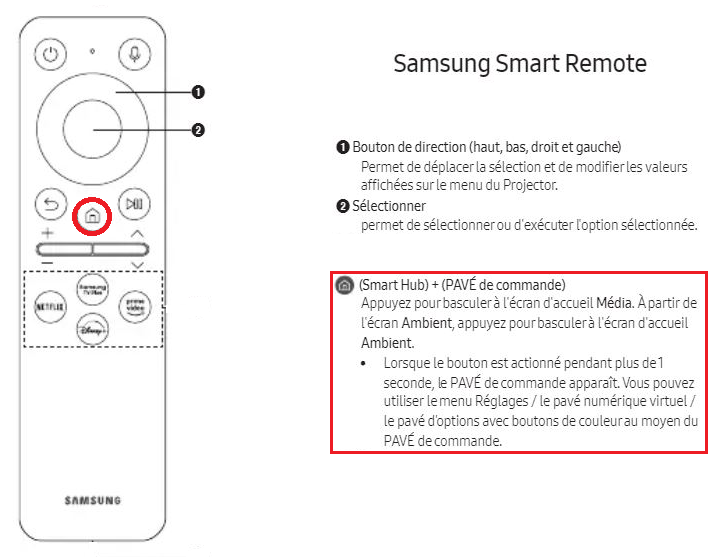
Vous avez une Smart TV Samsung de 2021 à 2022 ou un Projecteur Freestyle
- 1Rendez-vous dans le store Samsung (bouton Apps qui se situe dans le bandeau du menu principal, à gauche du bouton Home).
- 2Recherchez l'appli RED TV.
- 3Sélectionnez l'appli RED TV.
- 4Créez un compte Samsung ou saisissez vos identifiants.
- 5Appuyez sur « Installer ».
- 6Déplacez l’app RED TV sur votre page d'accueil.
Pour déplacer l'appli RED TV sur TV connectée,
- appuyez sur
« Ajouter à la page d’accueil » après l’installation - ou rendez-vous dans le menu Apps, puis appuyez au moins 2 secondes sur le bouton RED TV. Un menu apparaît. Appuyez alors sur « Ajouter à la page d’accueil ». Ensuite, sur la page d’accueil, vous pouvez déplacer l’appli RED TV sur TV connectée dans le bandeau en appuyant de nouveau au moins 2 secondes sur le bouton RED TV. Puis déplacez-la pour qu'elle puisse apparaître dans les premières propositions du bandeau.
Une fois l’application RED TV installée sur votre TV connectée Samsung ou votre Projecteur Freestyle, vous pouvez accéder à tous vos contenus TV (notamment vos programmes favoris en direct et en replay), ainsi qu'à plus de 400 chaînes, et aussi à toutes les fonctionnalités de RED TV (programme TV, enregistrements, VOD, le tout directement sur votre TV sans besoin d’aucun décodeur supplémentaire).

2 - Installer l'appli RED TV sur TV connectée sur ma Smart TV LG
Télécharger l'appli RED sur TV connectée sur ma Smart TV LG
- 1Rendez-vous dans le bandeau des Apps.
- 2Appuyez sur « APPS » ou « LG Channels » ou « LG Content ».
- 3Rendez-vous dans la section de recherche LG (picto Loupe, en haut à droite de l'écran).
- 4Recherchez l'appli RED TV.
- 5Installez-la.
- 6Déplacez l'appli RED TV dans le bandeau principal.
Déplacer l'appli RED TV sur TV connectée sur ma Smart TV LG
Pour déplacer l'appli RED TV sur TV connectée, rendez-vous dans le bandeau des Apps, sur la page d'accueil de la TV. Appuyez au moins 2 secondes sur le bouton RED TV. Des flèches de chaque côté de l'application vont s’afficher. Avec les flèches de votre télécommande, déplacez l'appli pour qu'elle puisse apparaître dans les premières propositions du bandeau d'applications.
Une fois l’application RED TV installée sur votre Smart TV LG, vous pouvez accéder à tous vos contenus TV (notamment vos programmes favoris en direct et en replay), ainsi qu'à plus de 400 chaînes, et aussi à toutes les fonctionnalités de RED TV (programme TV, enregistrements, VOD, le tout directement sur votre TV sans besoin d’aucun décodeur supplémentaire).
3 - Installer l'appli RED TV sur TV connectée sur ma Smart TV Hisense
- 1Rendez-vous dans le bandeau des Apps de votre Smart TV Hisense.
- 2Appuyez sur « My Apps ».
- 3Puis, appuyez sur « App Store ».
- 4Dans la rubrique SEARCH, en haut à droite de votre écran, appuyez sur « OK » pour faire apparaître le clavier.
- 5Recherchez l'appli RED TV.
- 6Téléchargez-la.
- 7Enfin, déplacez l’appli RED TV sur votre page d'accueil.
Pour déplacer l'appli RED TV, appuyez au moins 2 secondes sur le bouton RED TV dans le bandeau des Apps, sur la page d'accueil de la TV. Des flèches de chaque côté de l'appli vont s’afficher et, avec les flèches de votre télécommande, déplacez l'appli RED TV pour qu'elle puisse apparaître dans les premières propositions du bandeau d'applications.
Une fois l’application RED TV installée sur votre TV connectée Hisense, vous pouvez accéder à tous vos contenus TV (notamment vos programmes favoris en direct et en replay), ainsi qu'à plus de 400 chaînes, et aussi à toutes les fonctionnalités de RED TV (programme TV, enregistrements, VOD, le tout directement sur votre TV sans besoin d’aucun décodeur supplémentaire).
4 - Installer l'appli RED TV sur TV connectée sur mon Android TV, mon stick Android ou mon boîtier multimédia compatible
Télécharger l'appli RED sur TV connectée sur mon Android TV
- 1Rendez-vous dans « Applis », situé dans le menu horizontal de l'écran d'accueil.
- 2Descendez dans la barre de recherche, et appuyez sur le bouton central de la télécommande pour afficher le clavier.
- 3Tapez « RED ».
- 4Sélectionnez l'appli RED TV qui apparaît dans les résultats Applis.
- 5Appuyez sur « Installer », puis sur « Ouvrir ».
- 6Retournez sur l’écran d’accueil. Vous trouverez votre appli RED TV sur TV connectée à la fin du bandeau des applis.
Déplacer l'appli RED TV sur TV connectée sur mon Android TV
Faites un appui long sur l'appli RED TV, puis sélectionnez « Déplacer ». Vous pouvez ainsi déplacer votre appli RED TV dans le bandeau grâce au pavé directionnel de votre télécommande pour la retrouver plus facilement.
Une fois l'appli RED TV installée sur votre équipement Android, vous pouvez accéder à tous vos contenus TV (notamment vos programmes favoris en direct et en replay), ainsi qu'à plus de 400 chaînes, et aussi à toutes les fonctionnalités de RED TV (programme TV, enregistrements, VOD, le tout directement sur votre TV sans besoin d’aucun décodeur supplémentaire).
5 - Installer l'appli RED TV sur TV connectée sur ma Google TV, ma Chromecast ou mon boîtier multimédia compatible
Télécharger l'appli RED sur TV connectée sur ma Google TV
- 1Rendez-vous dans « Applis », situé dans le menu horizontal de l'écran d'accueil.
- 2Descendez dans la barre de recherche, et appuyez sur le bouton central de la télécommande pour afficher le clavier.
- 3Tapez « RED ».
- 4Sélectionnez l'appli RED TV qui apparaît dans les résultats Applis.
- 5Appuyez sur « Installer », puis sur « Ouvrir ».
Retourner sur l'écran d'accueil sur ma Google TV
Appuyez sur l’icône Maison de la télécommande. Vous retrouverez votre appli RED TV sur TV connectée à la fin du bandeau des applis.
Déplacer l'appli RED TV sur TV connectée sur ma Google TV
Faites un appui long sur l'appli RED TV, puis sélectionnez « Déplacer ». Vous pouvez ainsi déplacer votre appli RED TV dans le bandeau grâce au pavé directionnel de votre télécommande pour la retrouver plus facilement.
Une fois l'appli RED TV installée sur votre équipement Google TV, vous pouvez accéder à tous vos contenus TV (notamment vos programmes favoris en direct et en replay), ainsi qu'à plus de 400 chaînes, et aussi à toutes les fonctionnalités de RED TV (programme TV, enregistrements, VOD, le tout directement sur votre TV sans besoin d’aucun décodeur supplémentaire).
Autres FAQ qui pourraient vous intéresser
L’univers TV RED pour client RED Mobile
Consulter la FAQL’univers TV RED pour client RED Box
Consulter la FAQSFR VOD illimitée
Consulter la FAQ